分享手机游戏画面
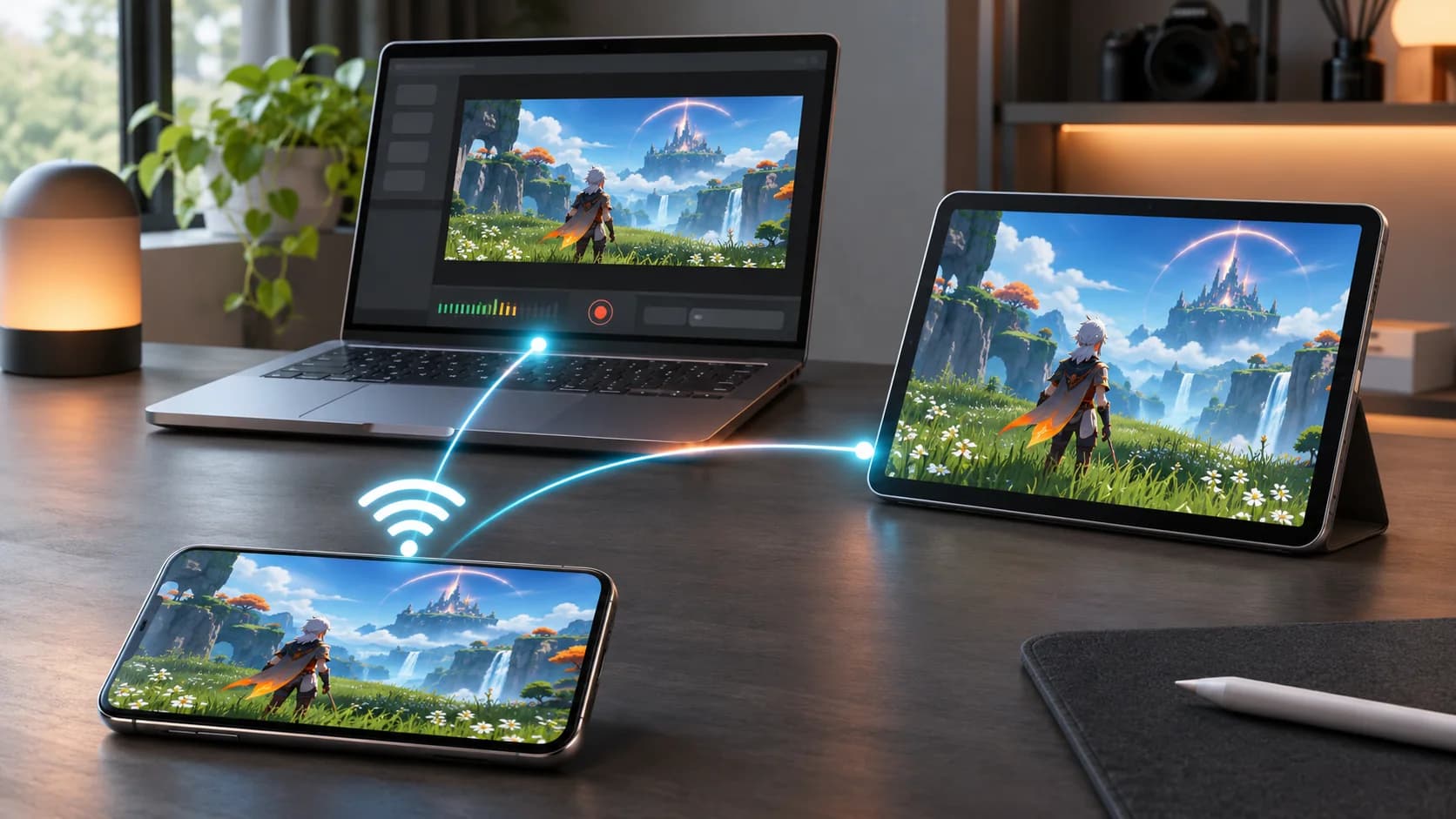
游戏继续在手机上运行,画面交给电脑或平板展示。
JEMDO 互联
通过 Wi-Fi 配对,把手机摄像头或屏幕无线送进 Jemdo Studio,也可以同时投到平板和电脑。
发送端分享自己的屏幕,接收端显示这路画面。
iPhoneMac
跟着两端一起看
发送端提供地址和配对码,接收端填写。适合按步骤确认每一端的设置。
JEMDO 互联 → 共享这台 iPhone
允许系统共享屏幕
JEMDO 互联 → 无线接收 → 连接码
打开无线接收,准备手动连接
在发送端选择共享这台设备,并在系统弹窗确认开始屏幕广播。接收端打开“无线接收”。
此处仅演示连接过程,不会实际连接设备。示意中的界面、地址、二维码和画面均不是客户端截图或配对结果。
看到画面持续更新,才算接通“已接受连接”或扫码成功只是中间状态。请在发送端切换一个页面,检查接收端也随之变化,再单独试听声音。
游戏继续在手机上运行,画面交给电脑或平板展示。
演示应用、绘画或操作过程,不必再用相机对着屏幕拍。
两台设备都要装 Jemdo Studio 2.0。找不到发送或接收入口,先把两台设备都更新到最新版本。
允许局域网访问与防火墙连接。访客 Wi-Fi 或设备隔离可能导致无法配对。一台对一台的本地投屏免费;多台接收等进阶功能需要 PRO,AI 反控只在 ULTRA。
下载 Jemdo Studio连接时遇到的问题
先确认是哪一步停住了,不必反复重装。
手动连接必须填写发送端当前显示的 IP、端口和配对码。两台设备要能在同一局域网互相访问;避开访客 Wi-Fi 与设备隔离,并允许 Jemdo Studio 的局域网访问和防火墙连接。切换网络后,重新读取地址或生成二维码。
先看发送端是否真的启动了系统屏幕广播或屏幕捕获。二维码被接受不等于广播已启动。保持发送端共享运行,用普通主屏幕或设置页测试;如果只有某个应用黑屏,该内容可能限制屏幕捕获。
先确认接收设备没有静音,再检查发送端应用的音量与音频共享设置。系统或应用可能禁止内部音频捕获;先用允许共享的内容测试。画面接通与声音接通需要分别确认。
先让手机靠近路由器,电脑可接网线,并暂停同一网络中的大文件传输。确认发送端仍在共享且没有被系统结束。若问题可重复,在支持页说明设备、系统、客户端版本,以及哪一步开始异常。
共享屏幕不代表对方可以操作你的设备。在电脑上操作安卓或苹果手机是 ULTRA 功能,还需要手机授权,并且客户端已经支持。
安卓调试到桌面是独立路径,可支持反控。无线调试需要 Android 11 或更新系统,并明确授予设备权限。
会员套餐这份指南说明每台设备在连接里扮演什么角色。我们过去在真机上测过的组合,不代表你现在下载的版本也都测过。
iPhone → Mac: 已有历史真机验证
矩阵记录既有连接测试,不代表所有当前客户端、系统与设备组合都已验收。请使用具备对应发送、接收入口的版本;桌面发送仍处于测试阶段。
协议兼容不会发放会员。发送与接收数量以本人有效套餐和当前客户端为准。已有付费来源保留原范围;新硬件附赠是 PRO,不是 ULTRA。